Backup durchführen
Kurzzusammenfassung:
-
1. Dateien herunterladen (alle Dateien und Ordner herunterladen)
-
2. Verschlüsselung mit 7-Zip (das heruntergeladene ZIP-Archiv mit 7-Zip und einem Passwort schützen)
-
3. Passwort-geschütztes ZIP-Archiv prüfen
-
4. Kopien in allen drei Speicherorten ablegen
-
5. Aufräumen (nicht verschlüsselte Dateien vom Rechner / Download-Ordner entfernen)
Benötigt werden dazu ein Webbrowser, die Authentikator App (z.B. Google Authenticator
 ), 7-Zip
  und die Speicherorte.
Hier nun die einzelnen Schritte im Detail:
1. Dateien herunterladen
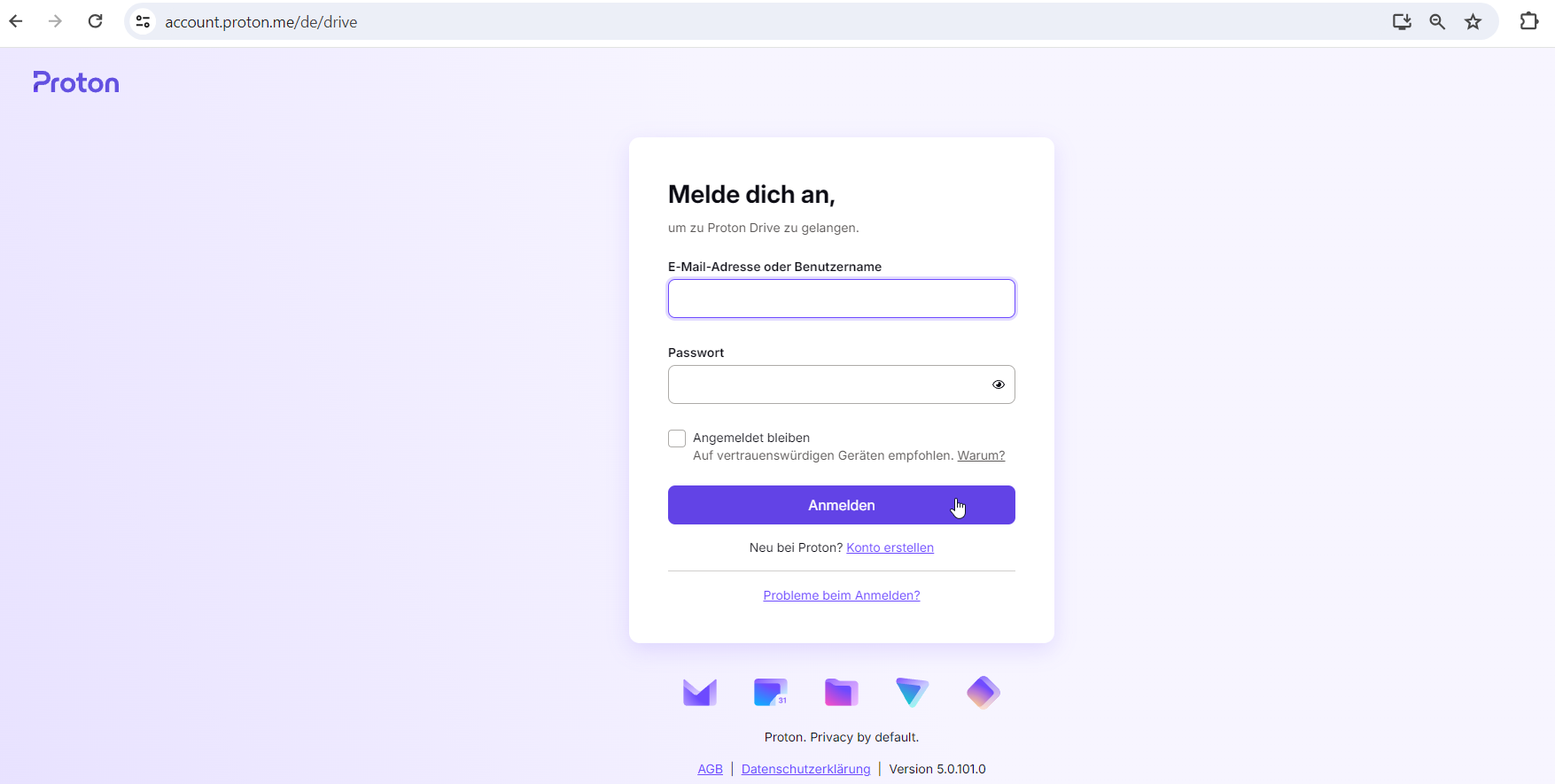
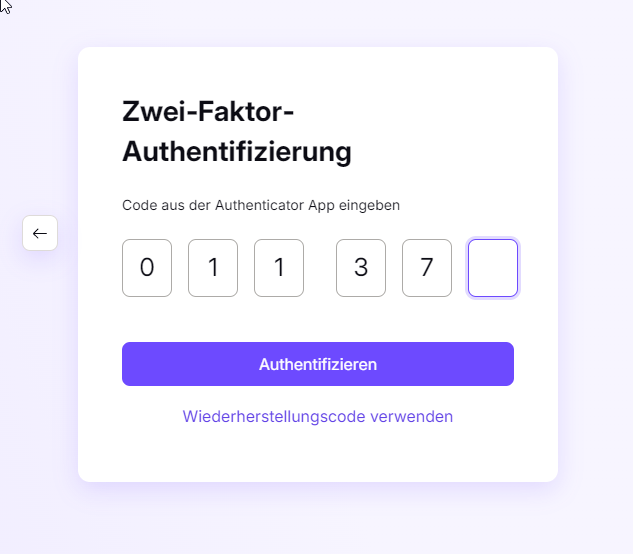
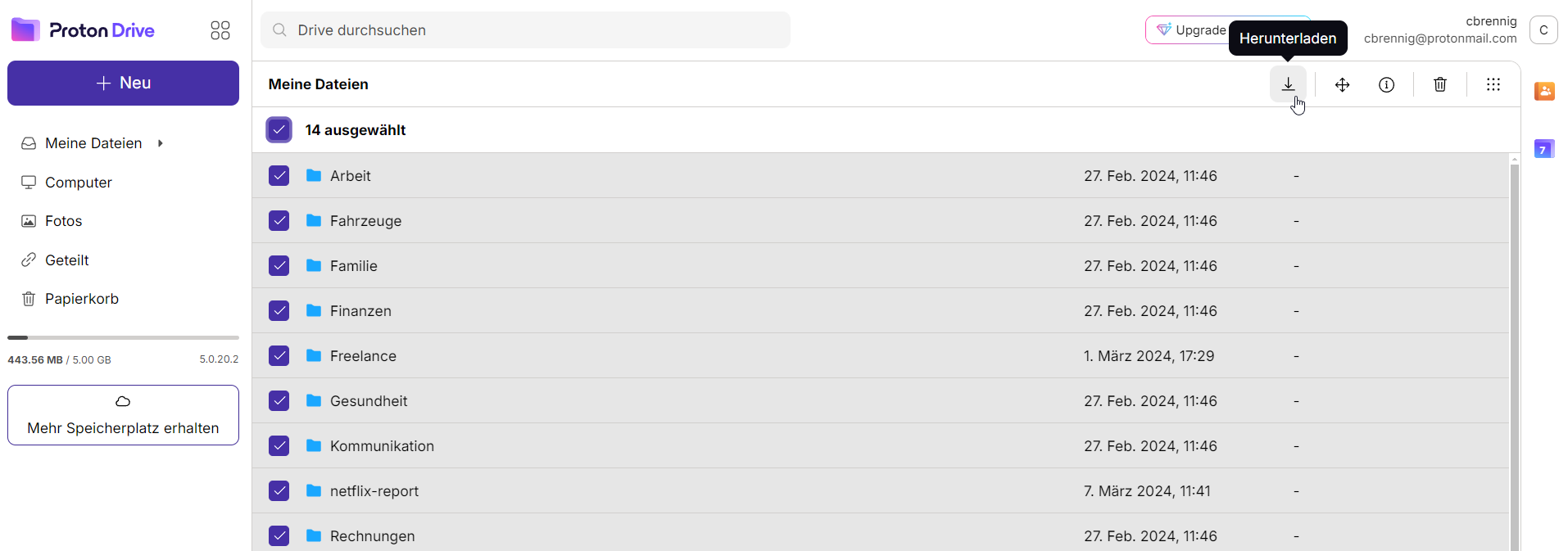
Der Download kann einige Minuten dauern.
2. Verschlüsselung mit 7-Zip
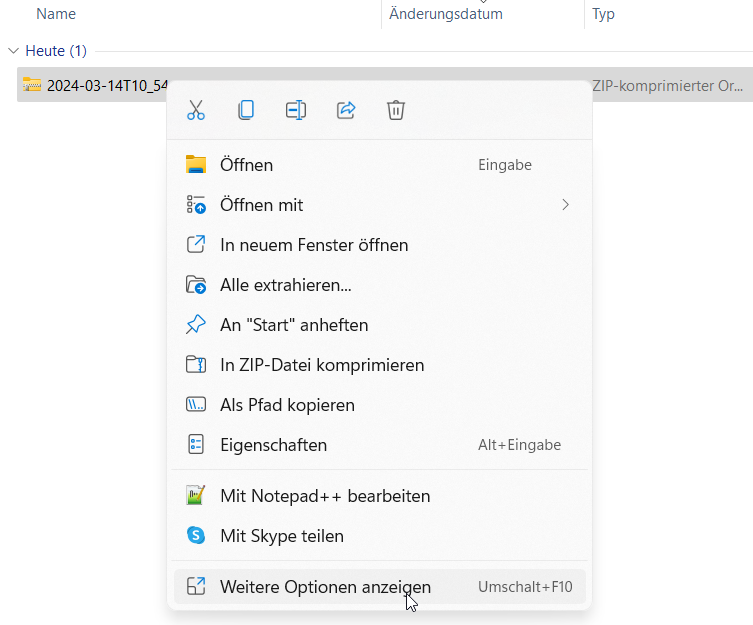
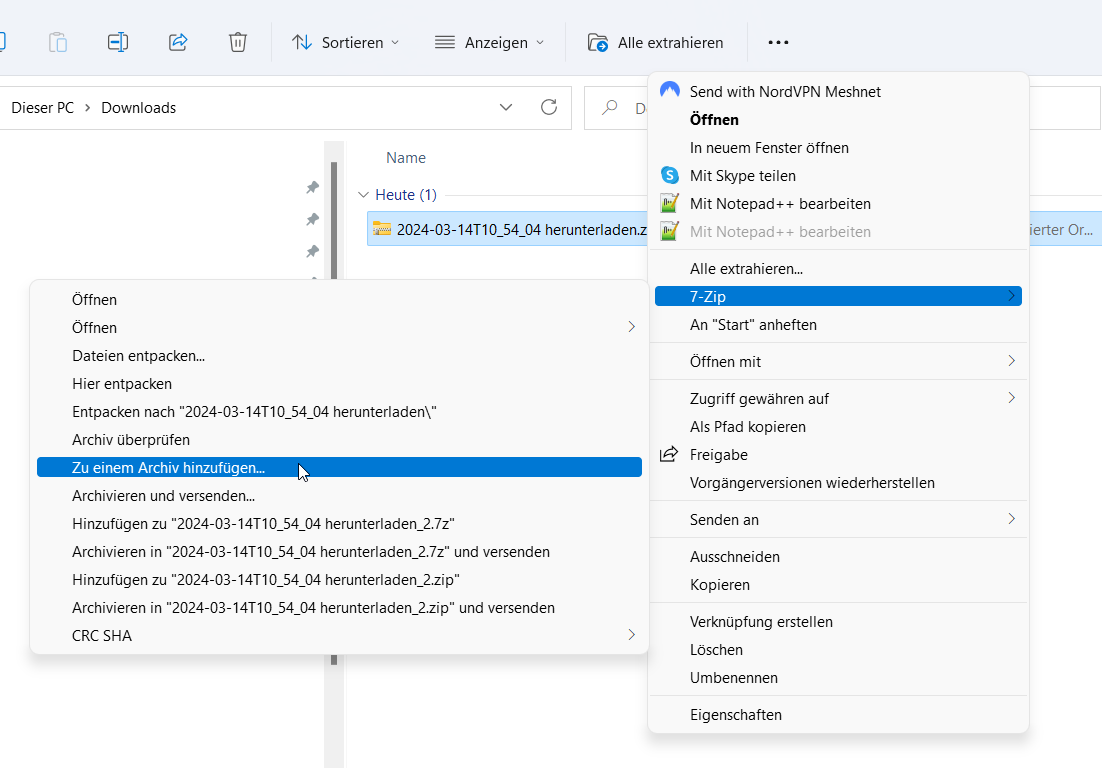
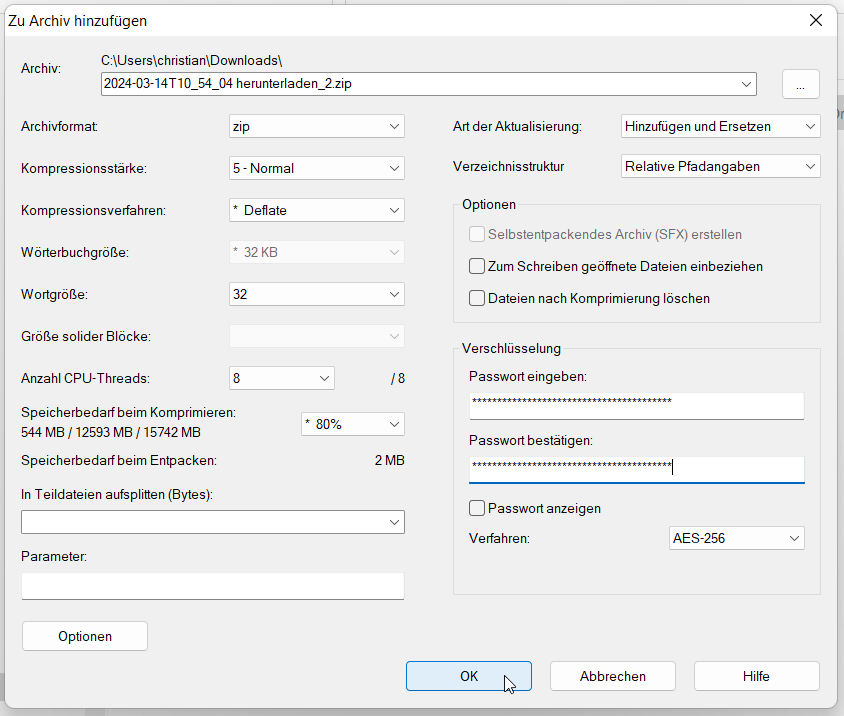
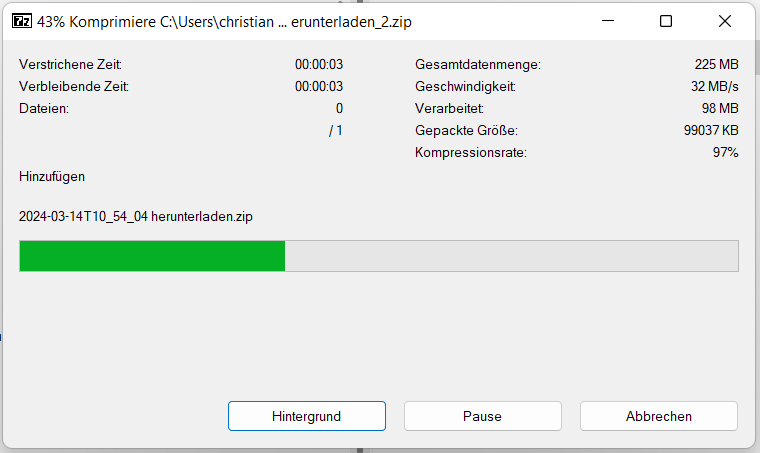
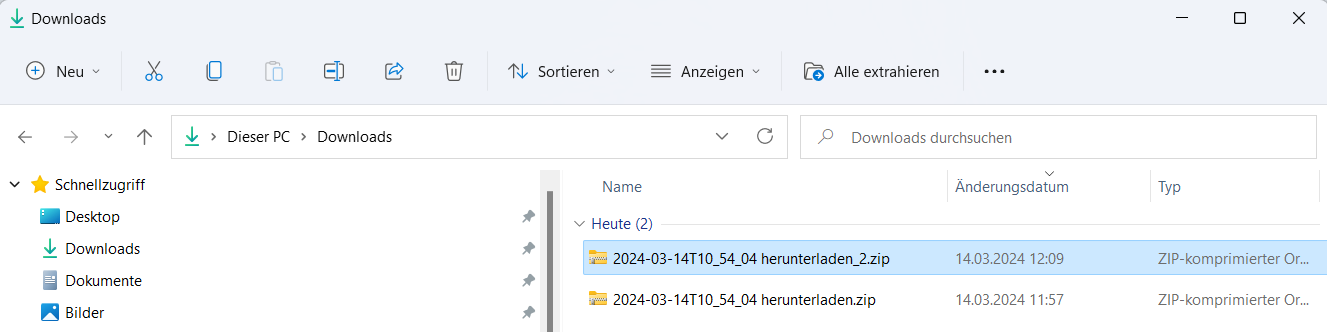
Die heruntergeladene Datei mit 7-Zip zu einem Zip-Archiv hinzufügen und mit einem Passwort sichern.
 markieren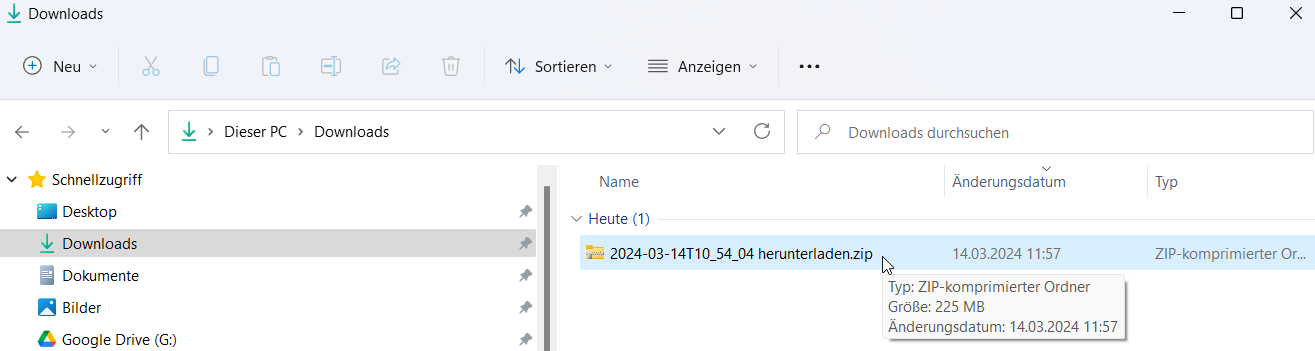
|
Verwende einen eindeutigen Dateinamen (natürlich mit aktuellem Datum), wie z.B. backup-protondrive-2024-04-17.zip |
|
Notwenige Einstellungen für das Erstellen des Zip-Archives
|
| Jetzt ist die richtige Gelegenheit, die nicht-verschlüsselte heruntergeladene Zip-Datei wieder zu löschen ! |
3. Passwort-geschütztes ZIP-Archiv prüfen
Auf ein Backup sollte man sich auch verlassen können. Deshalb ist es wichtig, zumindest Stichprobenartig zu kontrollieren, ob das Backup geschützt ist und auch funktioniert hat.
-
funktioniert das Passwort?
-
einzelne, z.B. die zuletzt hinzugefügte Datei öffnen und prüfen ob diese korrekt angezeigt wird
markieren
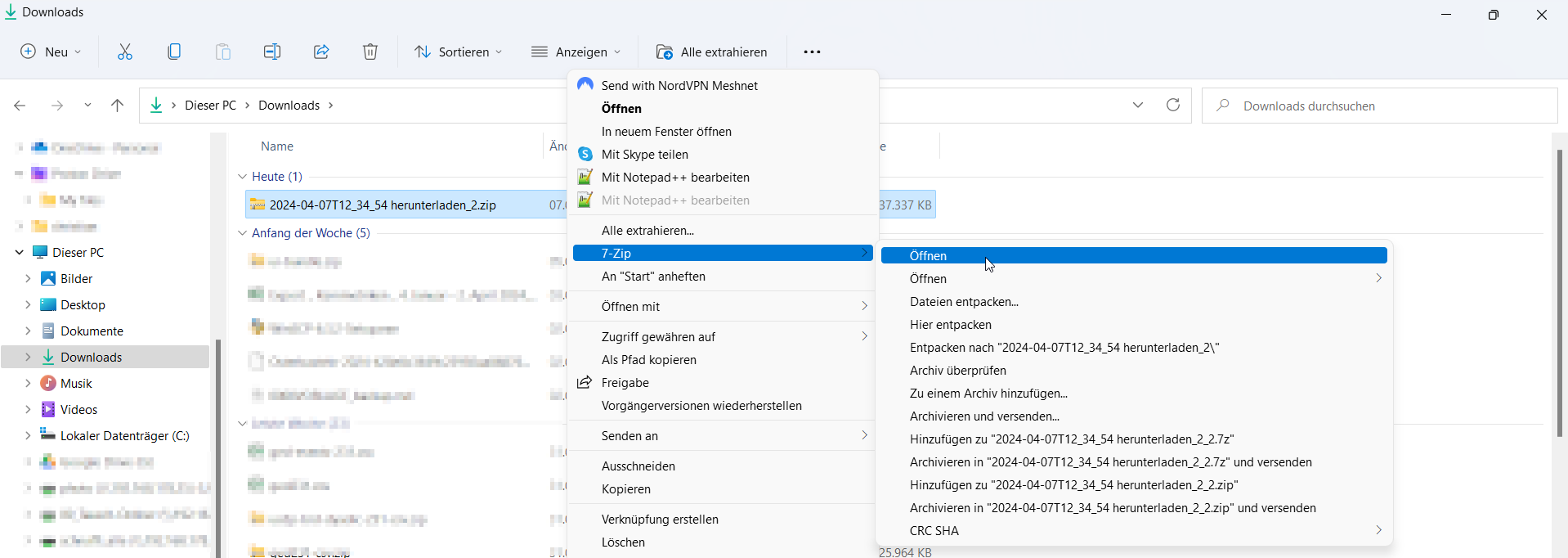
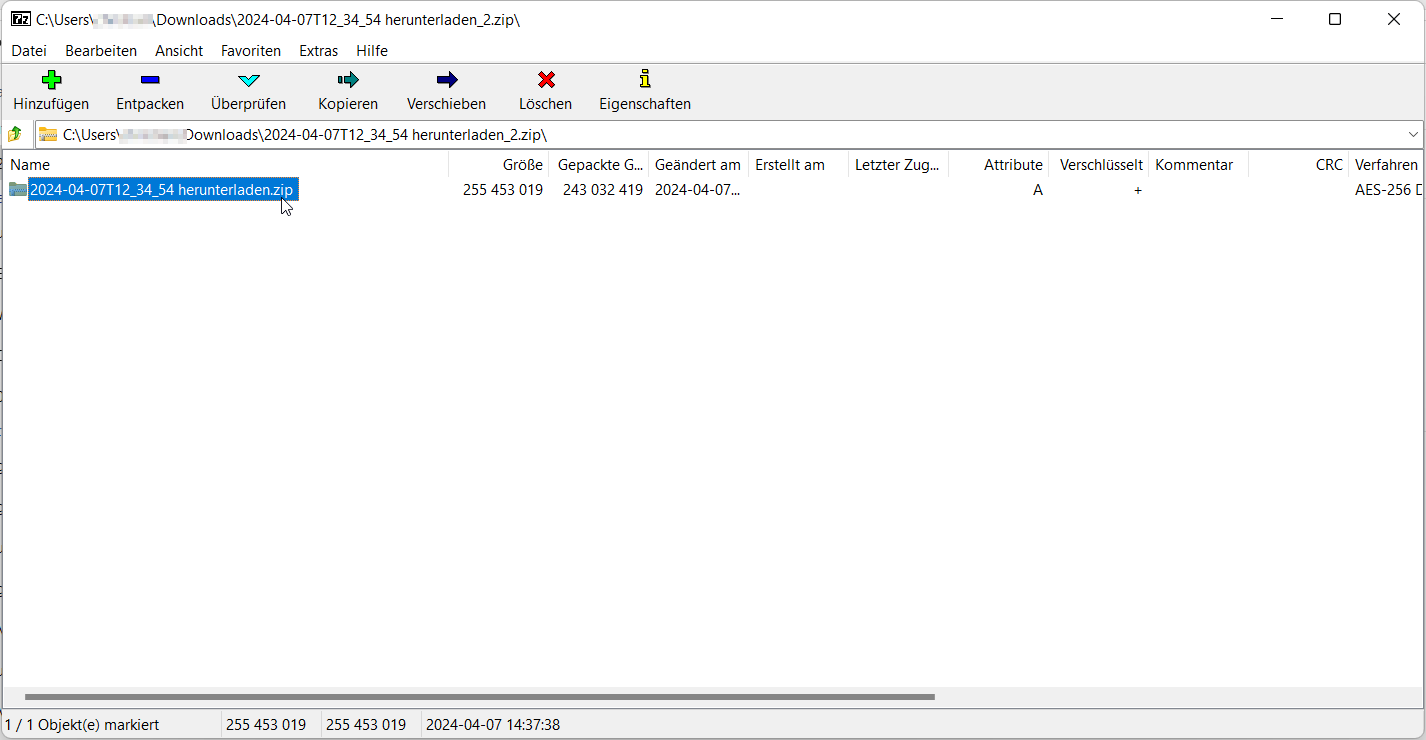
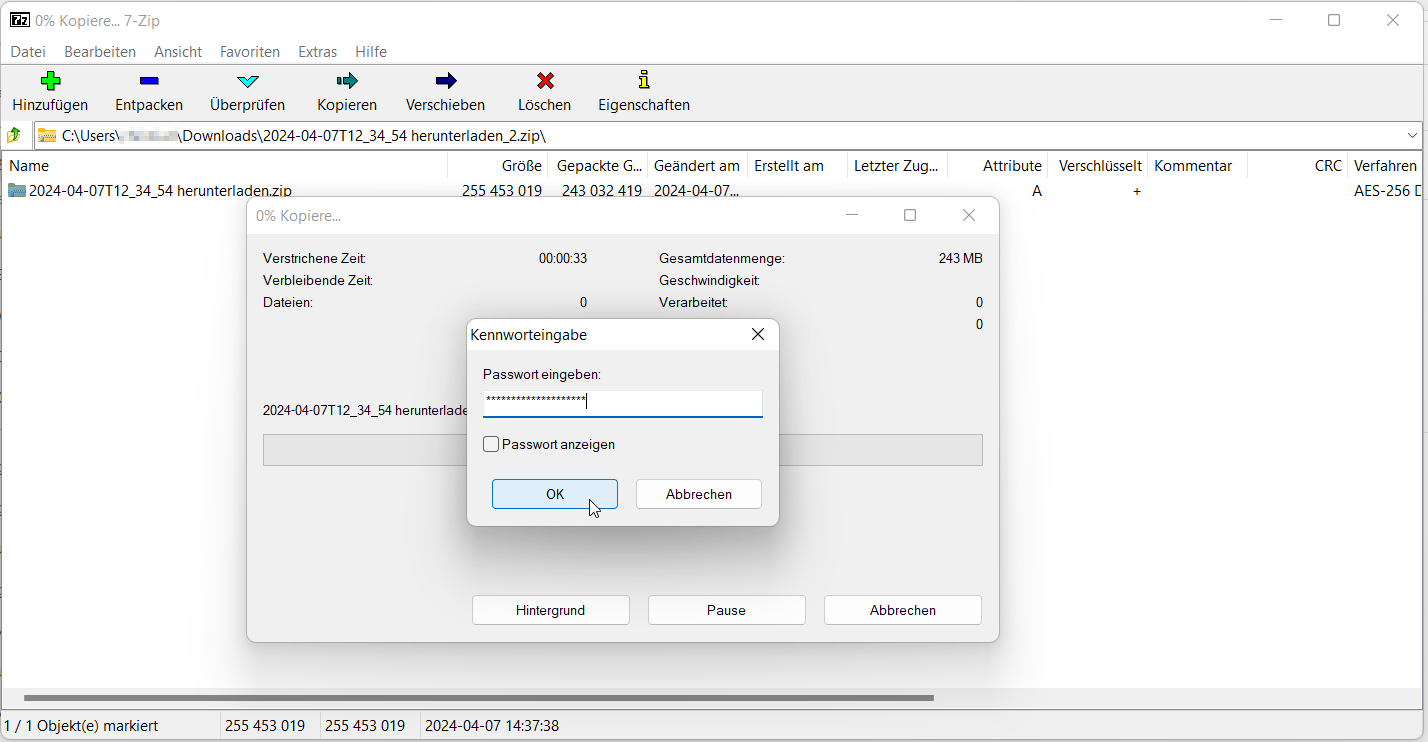
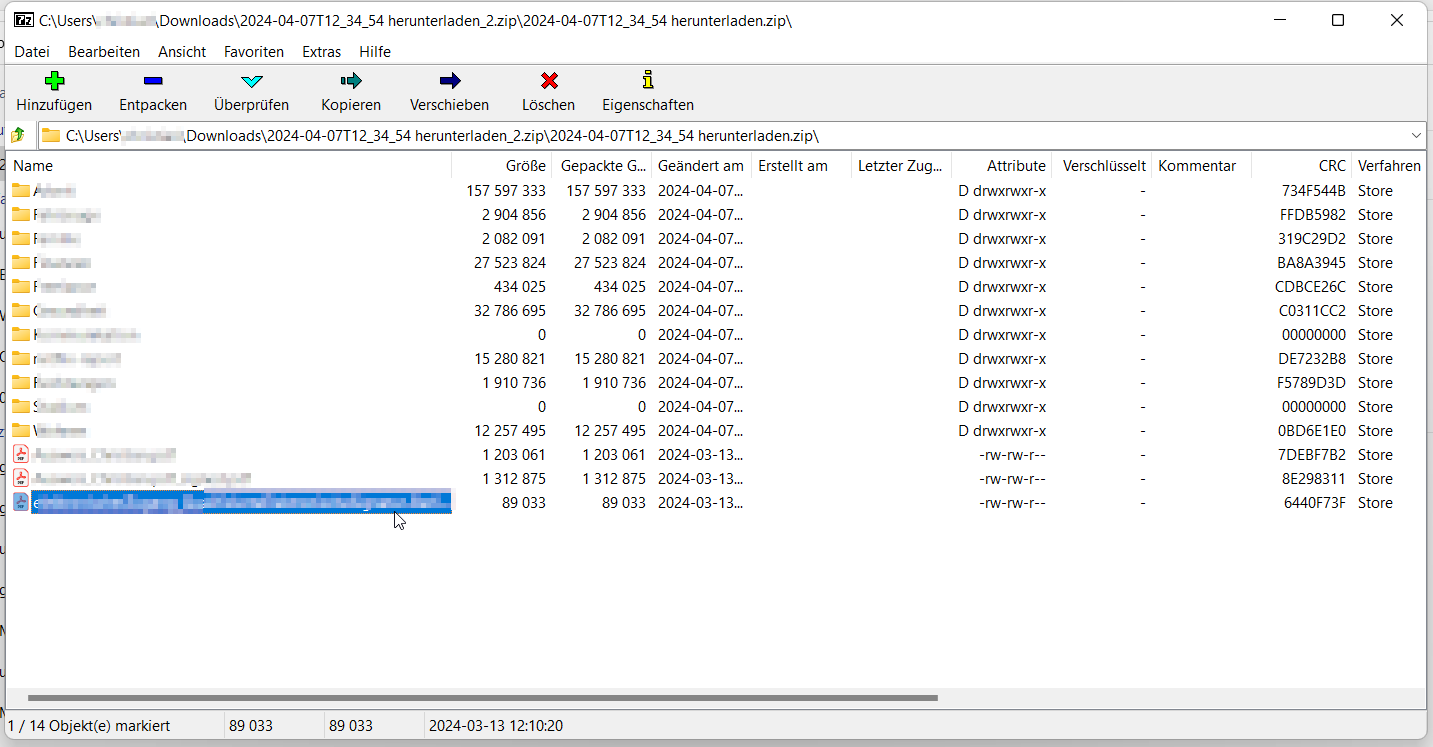
| Einige ausgewählte neuere Dateien zur Probe öffnen und schauen, ob alles in Ordnung ist. Wenn die Kontrolle erfolgreich war, 7-Zip wieder beenden. |
4. Kopien in allen drei Speicherorten ablegen
Verschlüsseltes ZIP-Archiv an folgenden Orten speichern/kopieren:
-
OneDrive (z.B. im Ordner Backups)
-
NAS (Schnuffi)
-
externe Festplatte
|
externe Festplatte richtig entfernen
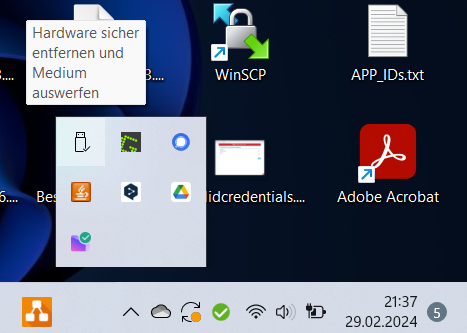
Die externe Festplatte mit folgenden Schritten entfernen; anderenfalls können Dateien auf der Festplatte versehentlich zerstört werden: Schritt 1: Unten in der Windows Taskleite das Auswahlmenü mit der linken Maustate
 ausklappen … ausklappen …
Schritt 2: Das USB Symbol wählen ("Hardware sicher entfernen und Medium auswerfen") …
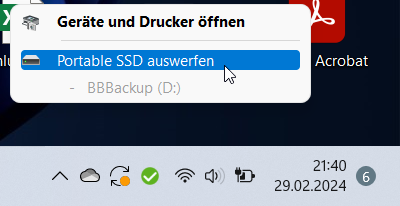
Schritt 3: Portable SSD auswerfen wählen …
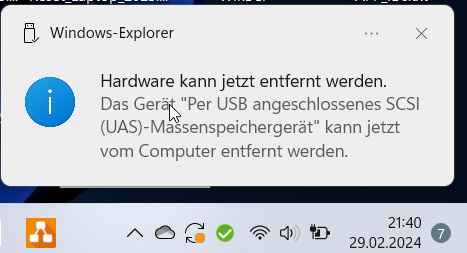
Schritt 4: Externe Festplatte kann jetzt entfernt werden
|

5. Aufräumen
| In den Ordnern, in denen die heruntergeladenen Dateien abgelegt wurden oder das Zip-Archiv entpackt wurde (z.B. im Download-Ordner) alle nicht mit einem Passwort geschützten Dateien wieder löschen. |
Backup KeepassXC
|
Der KeepassXC Tresor |